
В данной инструкции описан полный процесс установки и активации модулей PCMFlash
После того как Вы купили флешер PCMFlash и выбрали нужный модуль Вам потребуется скачать и установить программное обеспечение и прислать дилеру информацию для активации.
Внимание! Активация возможно только в будние дни (понедельник-пятница) в рабочее время (с 10.00 по 19.00), в выходные и праздничные дни возможны переносы. Пожалуйста, учитывайте данную информацию в работе.
Перед установкой ознакомитесь с минимальными системными требованиями:
- операционная система Microsoft Windows 7 и выше;
- центральный процессор с частотой не менее 1 ГГц;
- оперативная память объёмом не менее 1 Гб;
- свободное место на жёстком диске не менее 100 Мб;
- не менее 2 (двух) свободных USB-портов, совместимых со стандартом
- USB 2.0;
- стабильное подключение к сети Интернет для возможности проверки
- наличия обновлений Программы, работы с функцией виртуального чтения, загрузки технических данных и т.п.
Скачайте файл для установки драйвера для защитного ключа по ССЫЛКЕ
Скачайте программу для активации ключа по ССЫЛКЕ
Краткая инструкция по установке и активации PCMFlash модулей
1. Установите драйвер ключа и затем подключите ключ к ПК.
2. Запустите программу GrdTRU. Внимание! Пароль 123456.
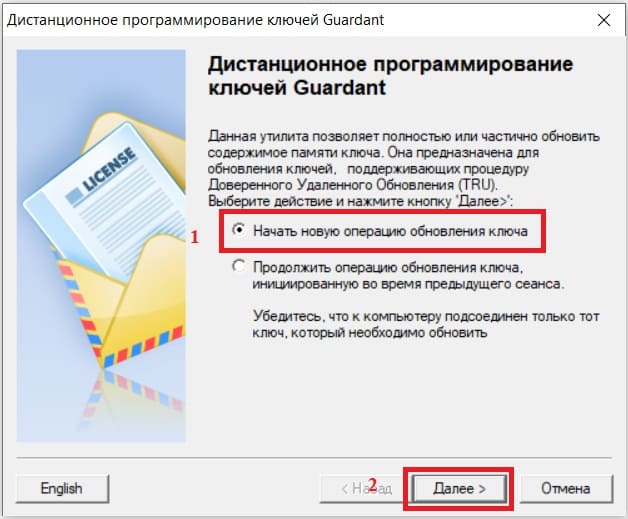
3. Точка должна стоять в пункте «Начать новую операцию обновления ключа» и далее нажмите кнопку «Далее».
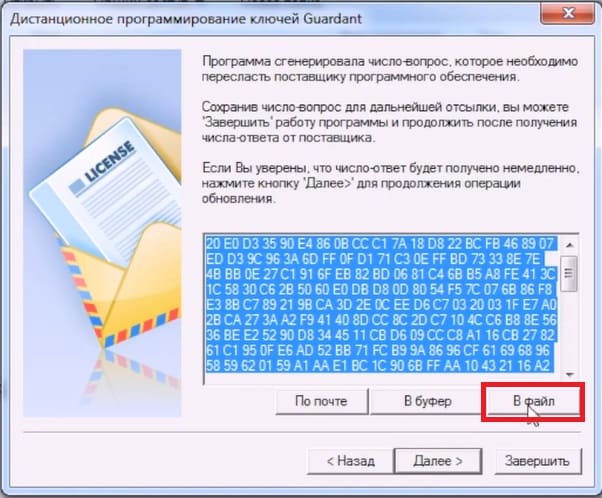
4. Нажимаем кнопку «В файл».
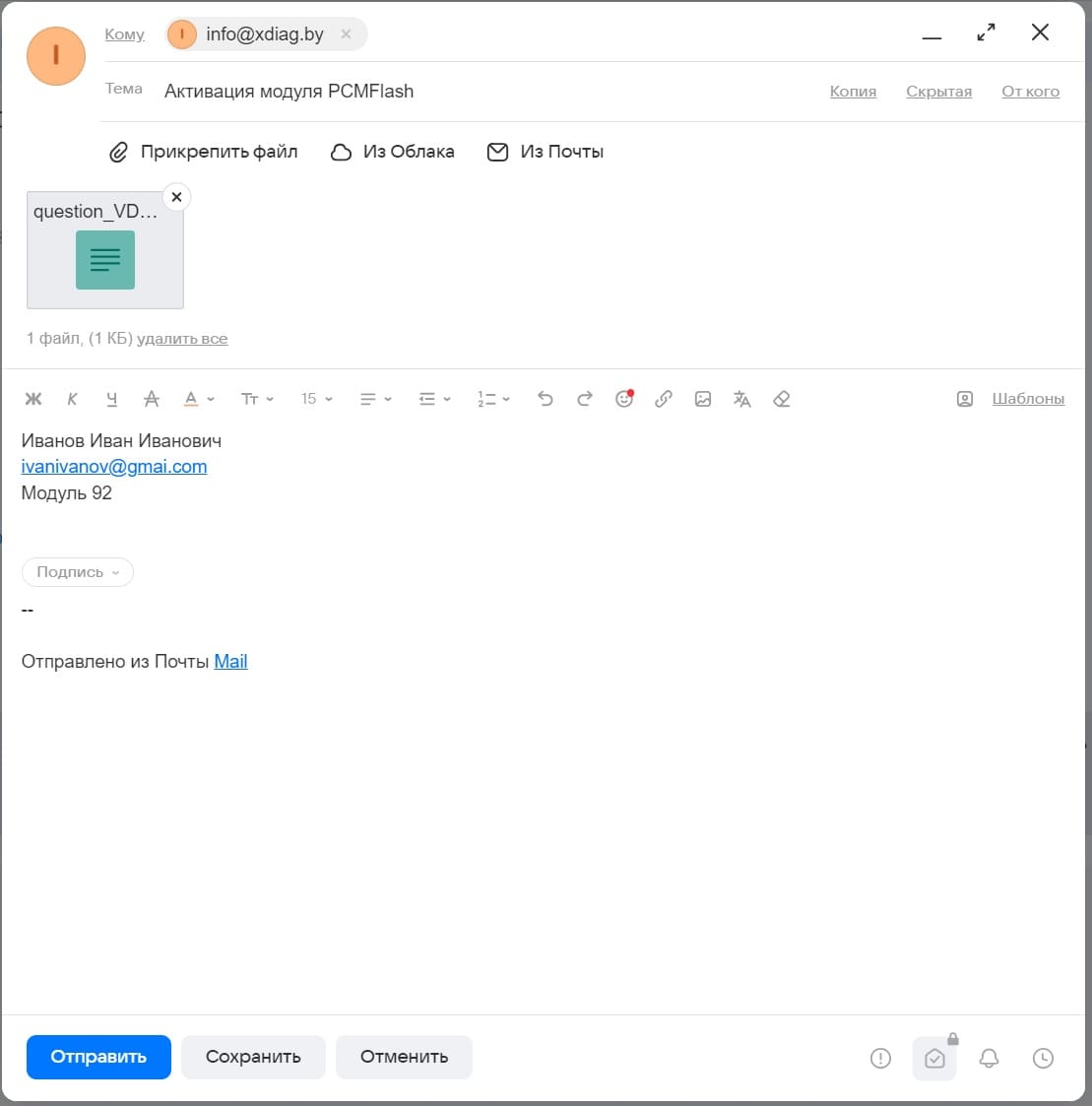
5. Полученный файл вышлите в почту info@xdiag.by, а также укажите следующие данные:
номер модуля;
фамилия, имя, отчество;
Вашу электронную почту.
6. Дождитесь письмо с данными для активации от менеджера.
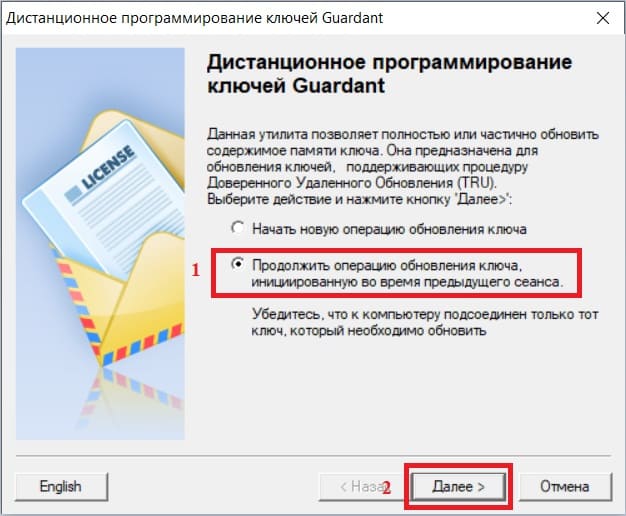
7. Откройте программу GrdTRU. Внимание! Точка должна стоять в пункте «Продолжить операцию обновления ключа, инициированную во время предыдущего сеанса» и нажмите кнопку Далее.
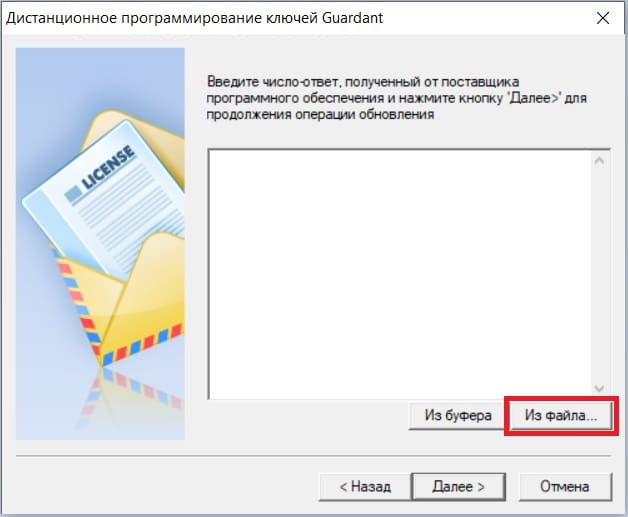
8. В следующем окне нажмите кнопку «Из файла…».
9. Укажите путь к сохраненному и распакованному файлу из письма и нажмите Открыть.
10. Установите программу PCMFlash. Ссылка будет у Вас в почте.
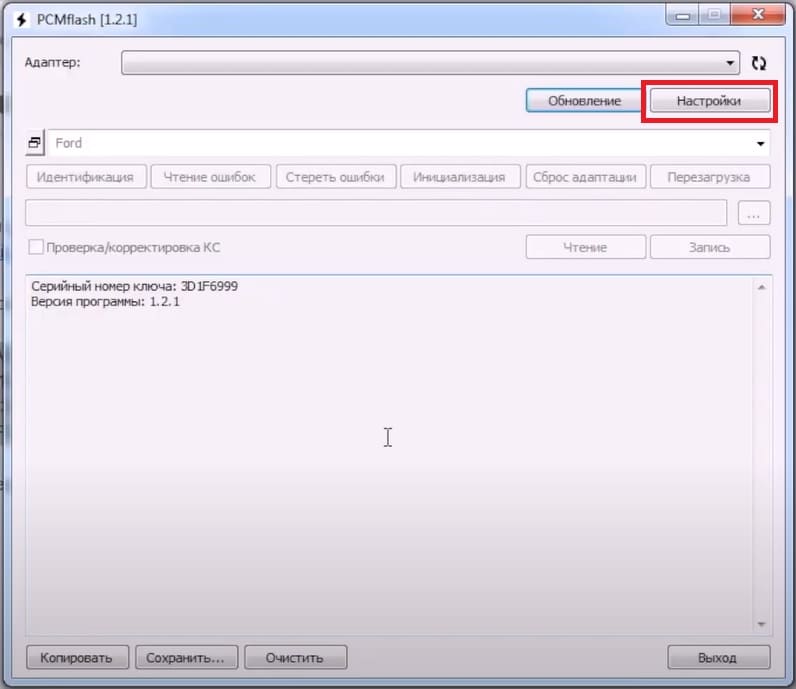
11. В программе PCMFlash нажмите кнопку «»Настройки».
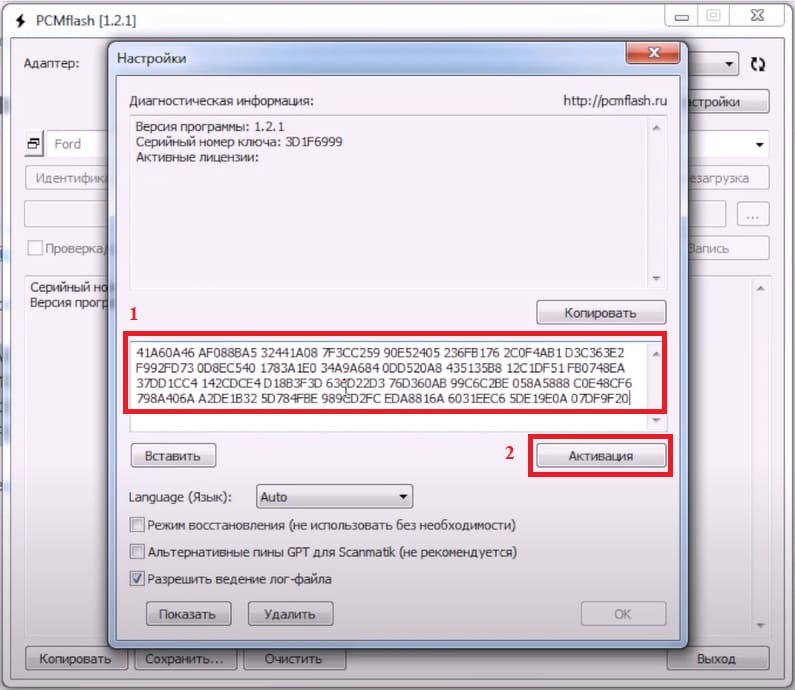
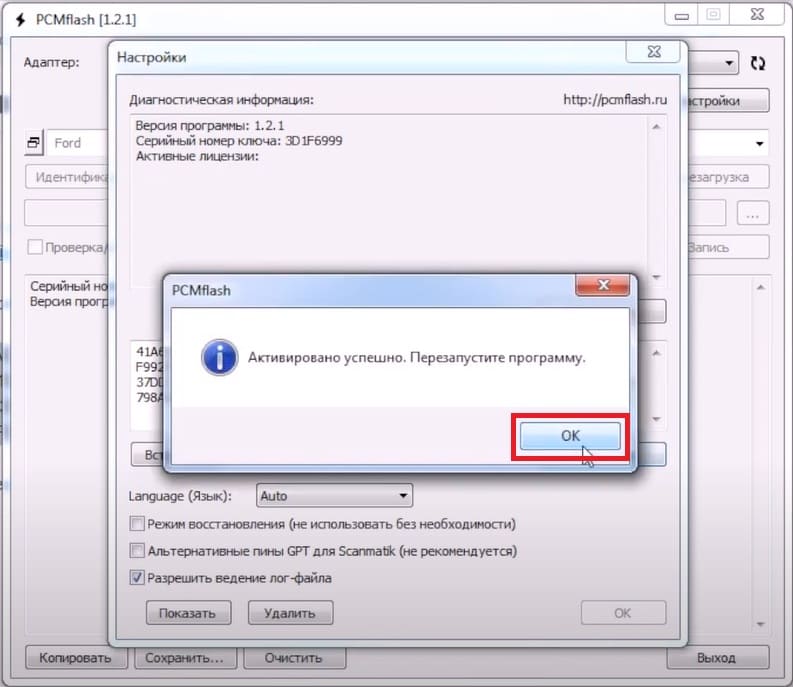
12. В свободное поле вставьте ранее скопированный код и нажмите кнопку «Активация». После того как программа закроется, откройте ее заново.
Подробная инструкция по установке и активации PCMFlash модулей
Установка драйвера
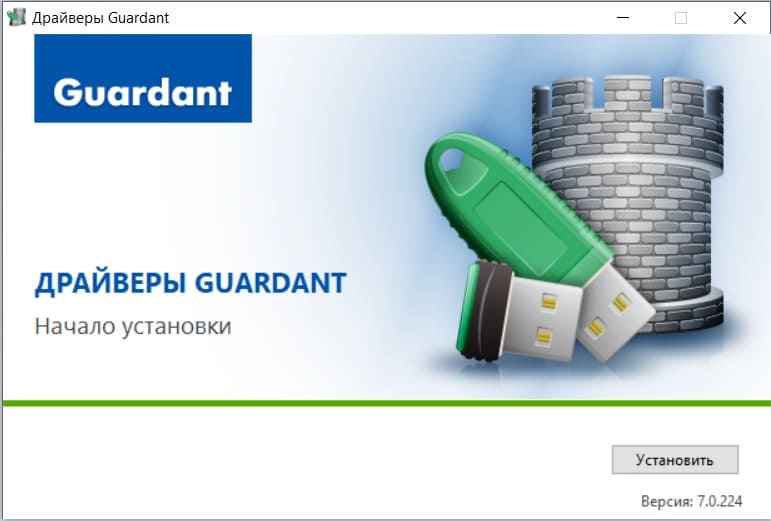
1. Не подключайте флешку PCMFlash и запустите ранее скачанный файл для установки драйвера и нажмите кнопку Установить.
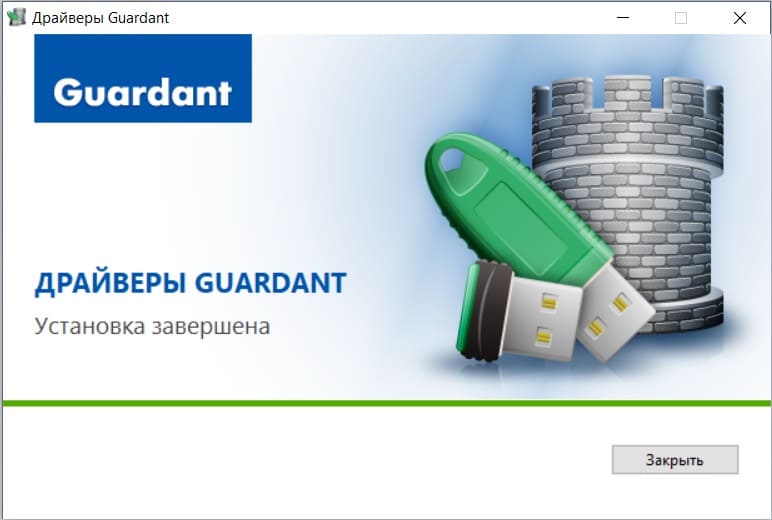
2. После завершения процесса установки нажмите кнопку Закрыть.
3. Подключите флешку.
Активация защитного ключа
4. Разархивируйте папку GrdTRU_password_123456. Внимание! Пароль к архиву 123456.
5. Запустите программу GrdTRU. Точка должна стоять в пункте «Начать новую операцию обновления ключа» и далее нажмите кнопку «Далее».
6. Нажимаем кнопку «В файл».
7. Укажите место сохранения и нажмите кнопку сохранить. Внимание! Запомните место, в которое произвели сохранение.
8. Полученный файл вышлите в почту info@xdiag.by, а также укажите следующие данные:
номер модуля;
фамилия, имя, отчество;
Вашу электронную почту.
9. Дождитесь ответа в почте. Сохраните прилагаемый файл в удобное для Вас место и разархивируйте его.
10. Откройте программу GrdTRU. Внимание! Точка должна стоять в пункте «Продолжить операцию обновления ключа, инициированную во время предыдущего сеанса» и нажмите кнопку Далее.
11. В следующем окне нажмите кнопку «Из файла…».
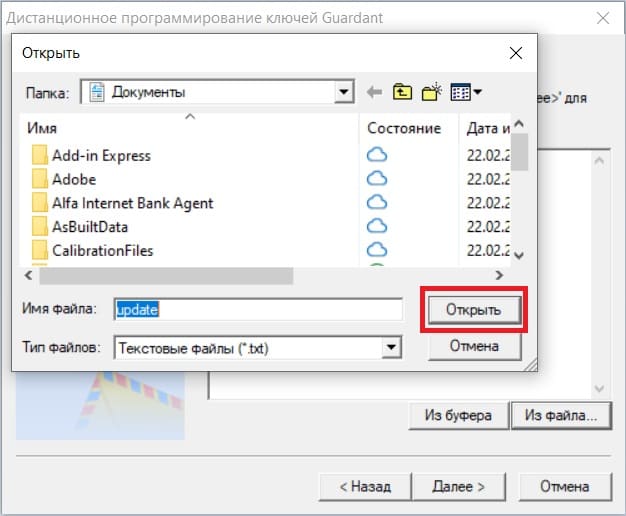
12. Укажите путь к сохраненному и распакованному файлу из письма и нажмите открыть.
13. Далее нажмите кнопку Далее.
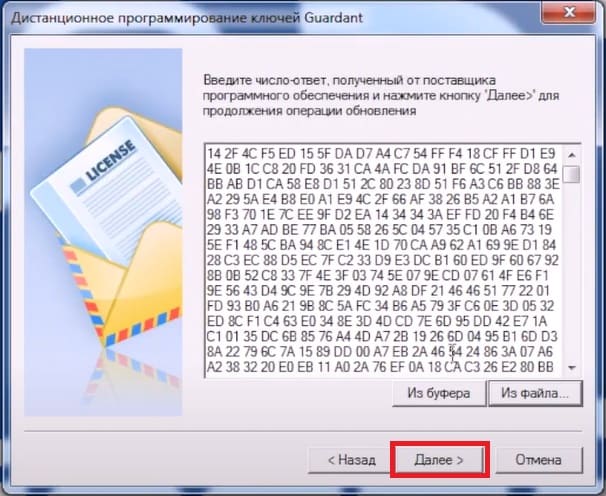
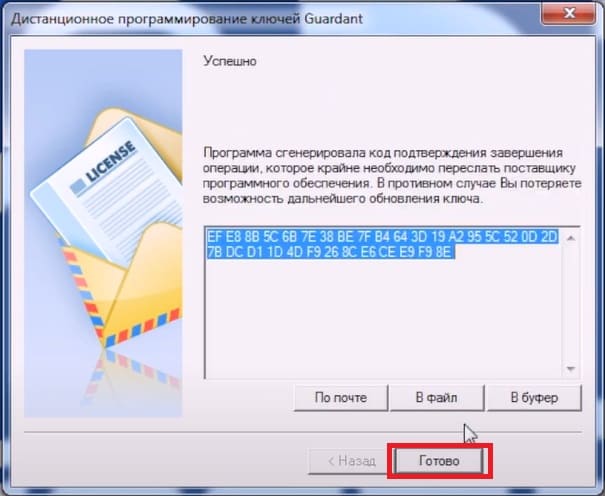
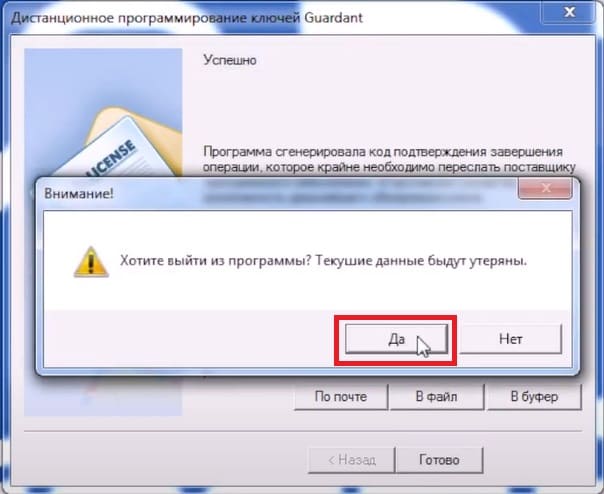
14. В следующем окне жмем кнопку Готово. И далее жмем Да.
Установка программы PCMFlash и активация модуля
15. В письме имеется ссылка, по которой Вы можете скачать актуальную версию программы PCMFlash. Скачиваем ее и запускаем установку.
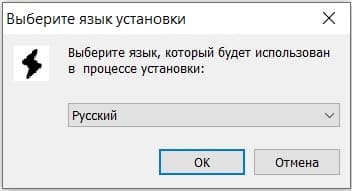
16. Выбираем язык и нажимаем ОК.
17. В следующем окне ставим точку напротив надписи «Я принимаю условия соглашения» и жмем Далее>.

18. Оставляем без изменения путь установки или меняем его если необходимо и жмем Далее>.
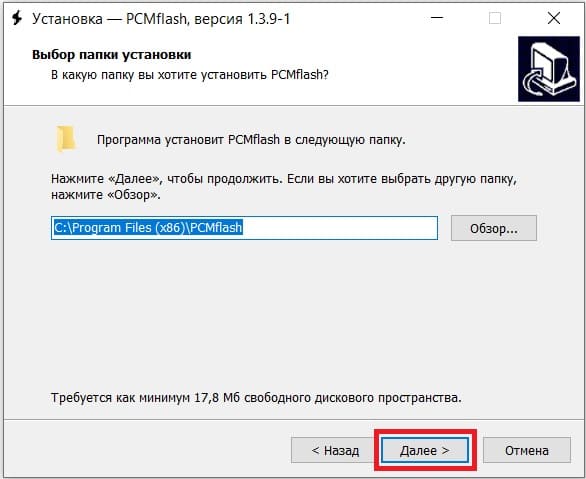
19. и снова жмем Далее>.
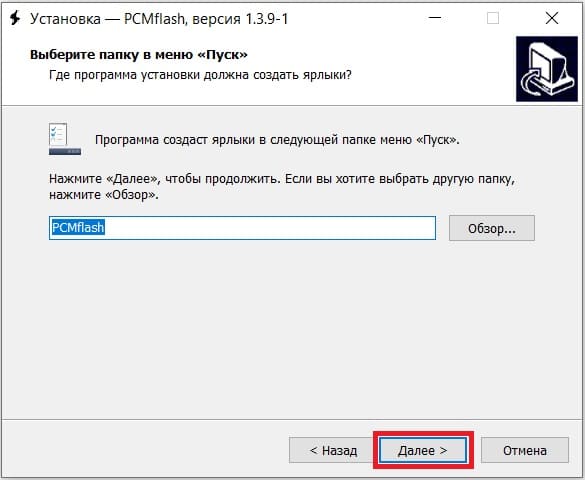
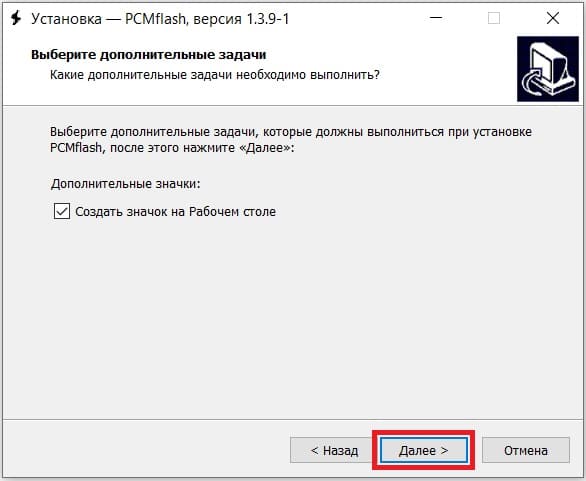
20. После всей подготовки нажимаем Установить.
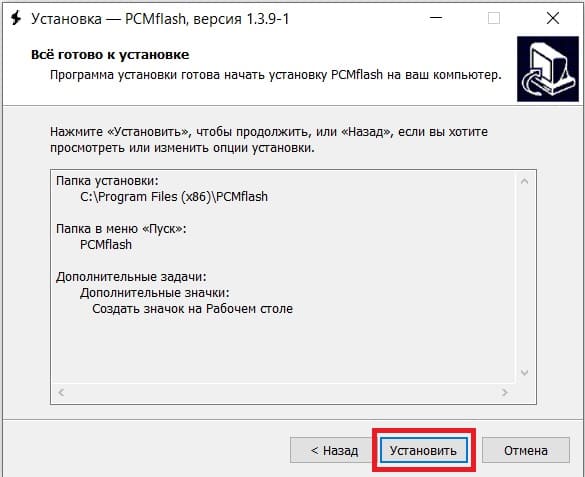
21. После завершения установки и нажимаем Завершить.
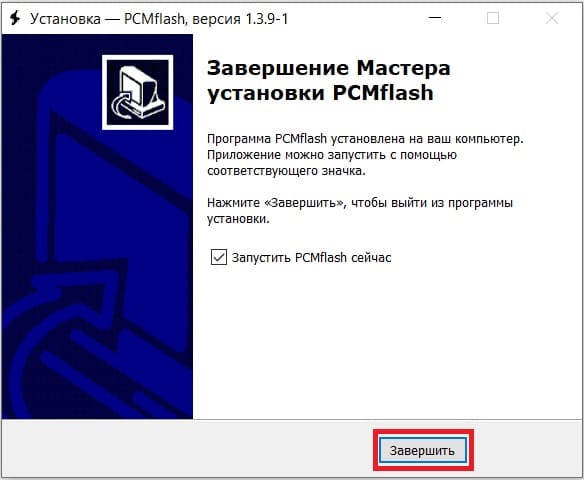
22. Если приложение PCMFlash не запустилось после установки, запустите его с рабочего стола.
23. Из письма скопируйте код для активации модуля.
24. В программе PCMFlash нажмите кнопку «»Настройки».
25. В свободное поле вставьте ранее скопированный код и нажмите кнопку «Активация».
26. Программа закроется и откроется. Если запуск не произошел, то запустите с рабочего стола.
Установка и активация модуля PCMFlash завершена. Установите драйвер Вашего интерфейса J2534 и приступайте к работе.