
Требования к установке:
- Windows 10-11 PRO
- Памяти на диске "С" более 80 гигабайт.
ВАЖНО, установку лучше производить на ЧИСТУЮ операционную систему
Так же можем помочь с установкой программы (удаленно через анидеск).
Данная инструкция подходит для версий ODIS Engineering версий 17.Х и 21.Х
Актуальная версия программы ODIS Engineering 22
Скачать ODIS engineering версии (17, 18, 19, 20, 21) можно по ссылке
Инструкция по установке ODIS Service https://xdiag.by/instrukciya/odis-engineering.html
Проекты ODIS Engineering можно посмотреть тут -> https://xdiag.by/ODISengineering.htm
Для получения пароля свяжитесь с нами.
Так же можем помочь с установкой программы (удаленно через анидеск).
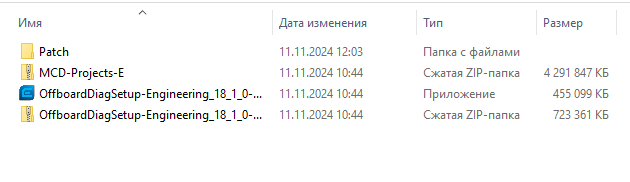
1. После скачивания, открываем папку и запускаем файл OffboardDiagSetup-Engineering_18:
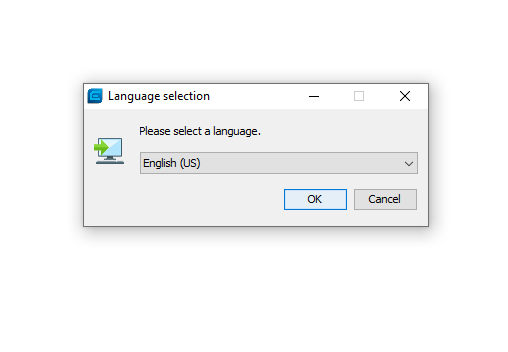
2. Выбираем язык установки "English(US)"
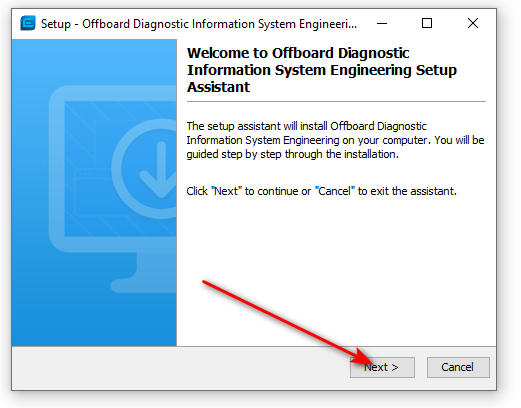
3. Жмем Next
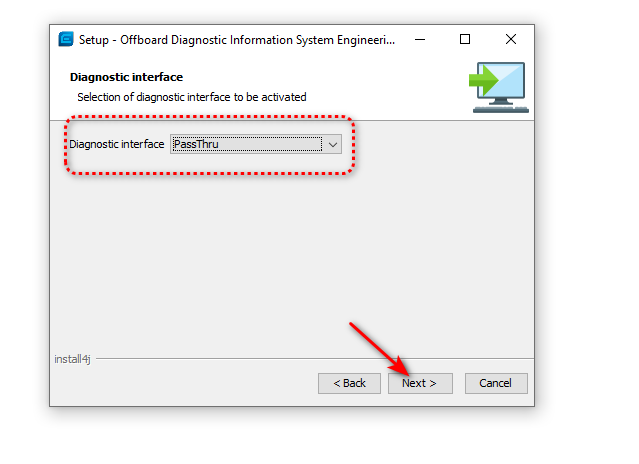
4. В Diagnostic interface выбираем PassThru и жмем Next
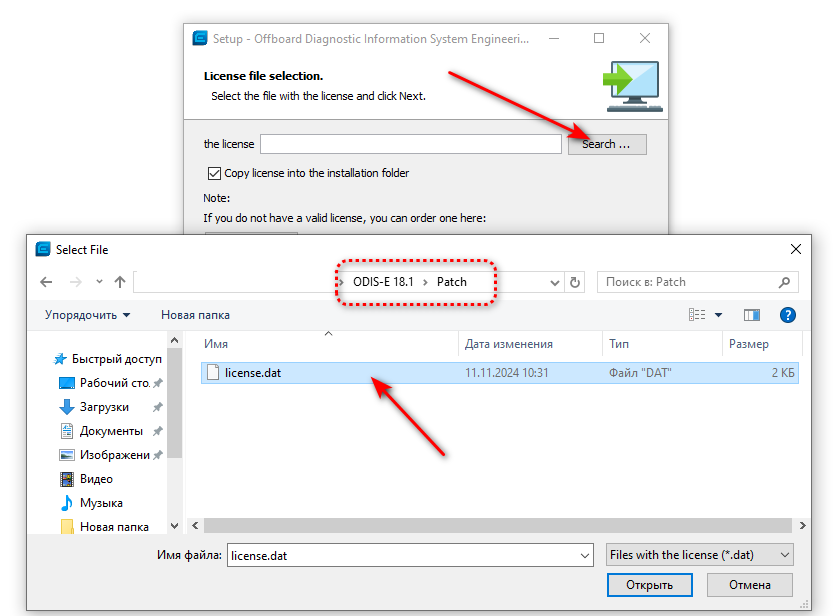
5. Программа попросит указать файл лицензии, жмем Search ... и в папке скаченной программы (папка patch) выбираем файл license.dat и нажать Next
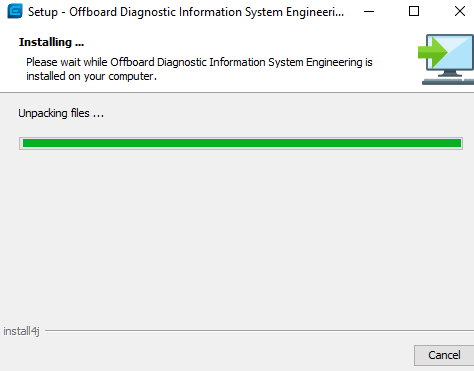
6. Начнется процедура установки
7. По окончании установки, переходим в папку скаченной программы (patch)
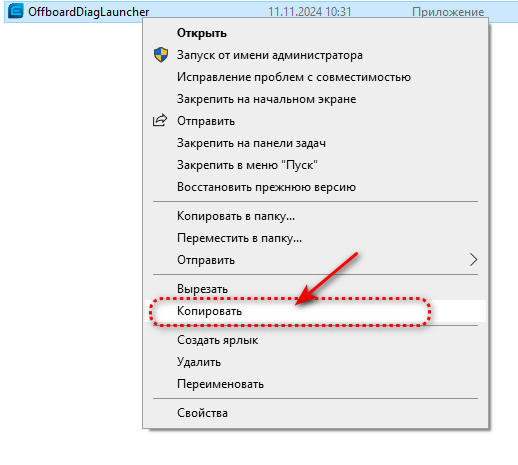
И правой клавишей копируем файл OffboardDiagLauncher.exe
8. Открываем Мой компьютер и проходим по пути C:\Program Files\OE\
И правой клавишей жмем в свободной области и выбираем Вставить.

9. Повторно правой клавишей жмем на скопированный файл OffboardDiagLauncher.exe и выбираем "Отправить- на рабочий стол"

10. Приходим в папку скаченной программы и жмем правой клавишей по файлу - архиву OffboardDiagSetup-Engineering
Выбираем Извлечь Все..
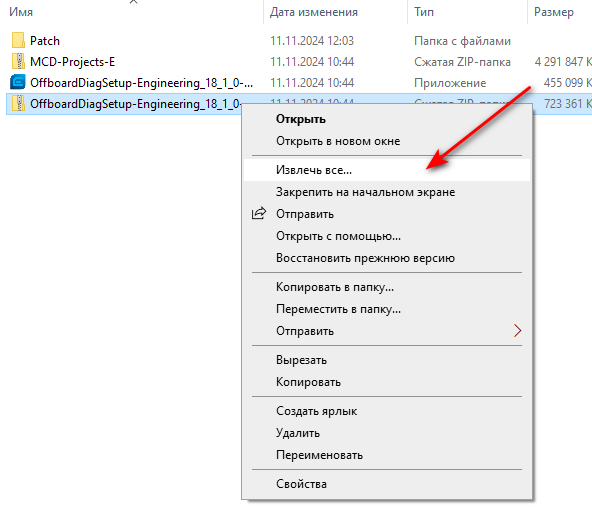
11. Выбираем папку распаковки архива и жмем Извлечь
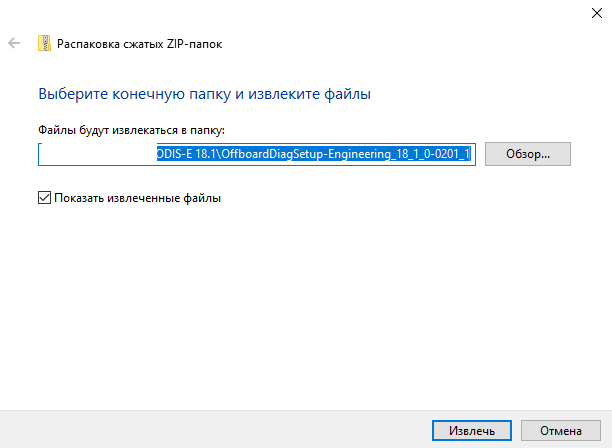
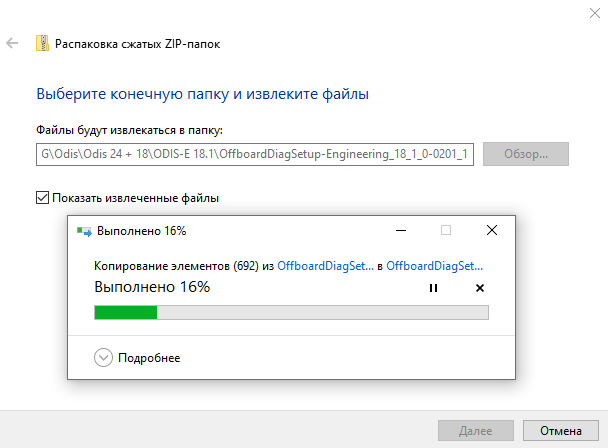
12. Ожидаем извлечения
P.S Если при распаковки напишет ошибку про слишком длинный путь, но необходимо распаковать архив через программу WinRar
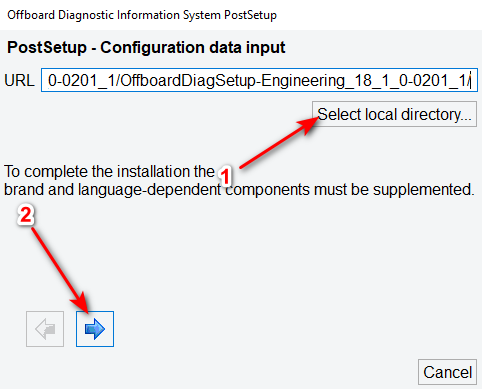
13. На рабочем столе запускам файл OffboardDiagLauncher.
Программа попросит указать пусть к ранее распакованы файлам - указываем нажав на кнопку Select local directory
Если пусть казан верно что программа даст нажать на стрелочку - далее.
если пусть указан неверно - строка будет подсвечена красным цветом
14. В окне выбора языка по умолчанию выбран Английский, немного прокручиваем и выбираем Русский язык
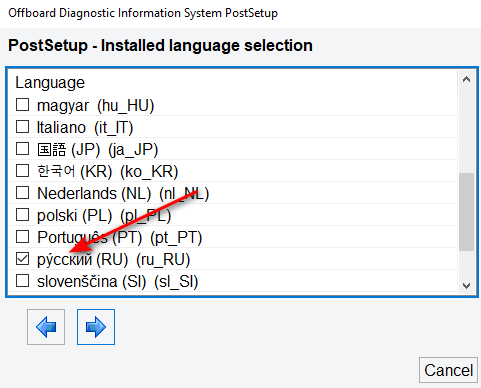
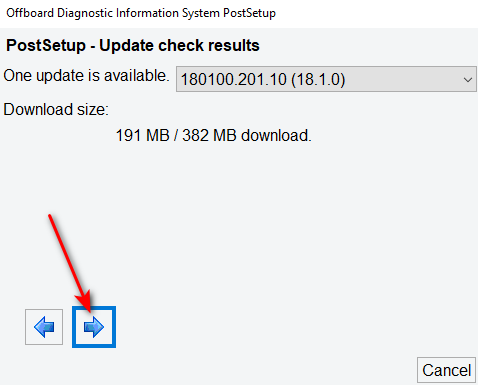
15. В новом окне жмем стрелочку Далее
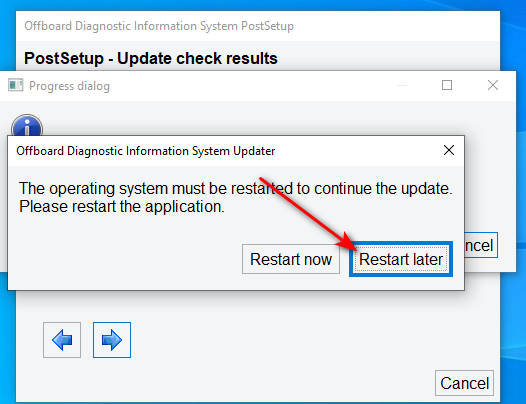
16. По завершению установки программа предложит перезагрузить компьютер.
Выбираем Restar later
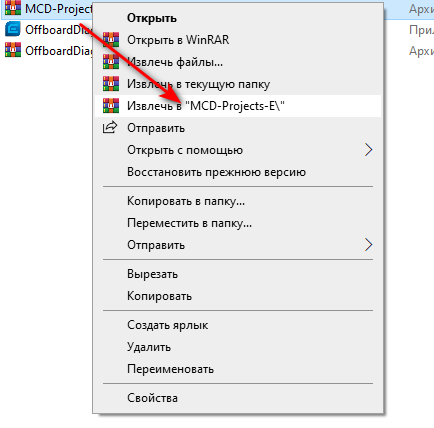
17. Теперь нужно скопировать файлы проектов автомобилей. Для этого переходим в папку скаченной программы
Правой клавишей жмем Извлечь все или если через WinRar извлечь MCD-Projects-E
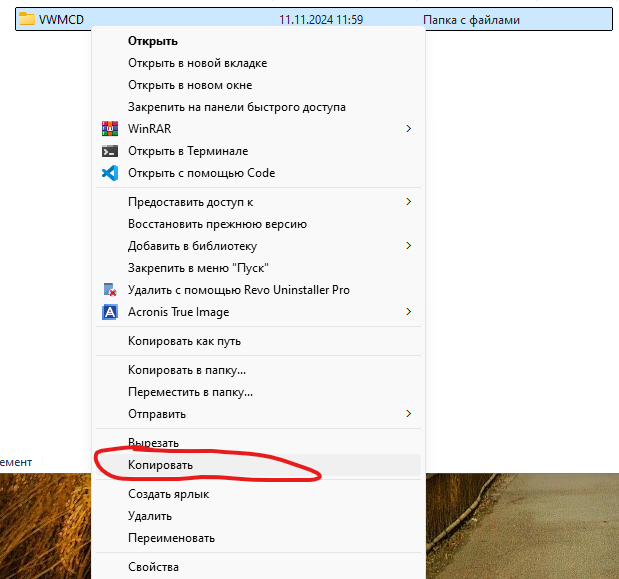
18. Открываем папку MCD-Projects-E и копируем папку VWMCD
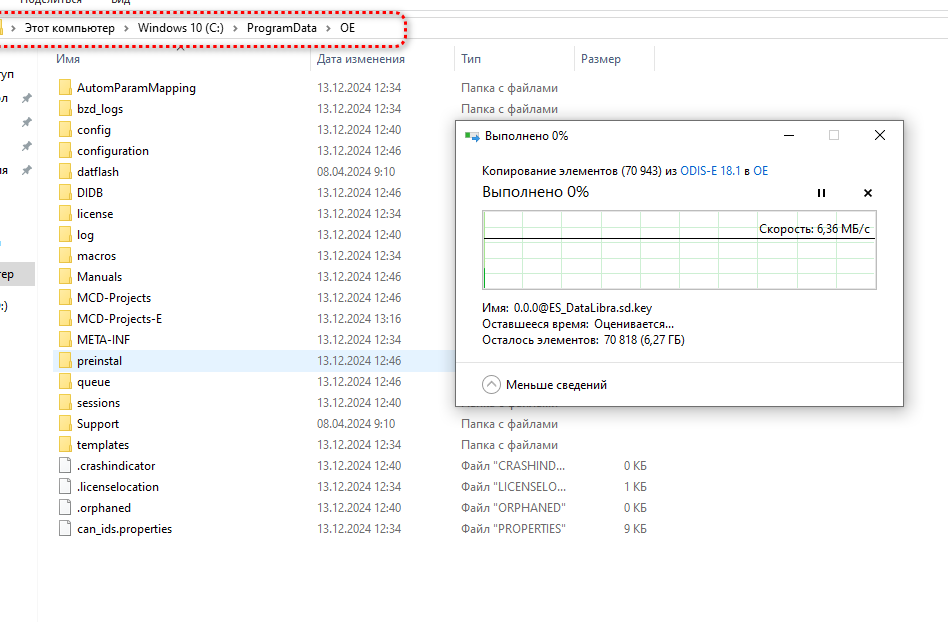
19. Далее проходим по пути c:\Programdata\OE\
Папка Programdata по умолчанию скрыта. Пройти можно вставить пусть в адресную строку
Копируем папку VWMCD в папку MCD-Projects-E
20. После копирования перезагружаем компьютер и запускаем программу на рабочем столе
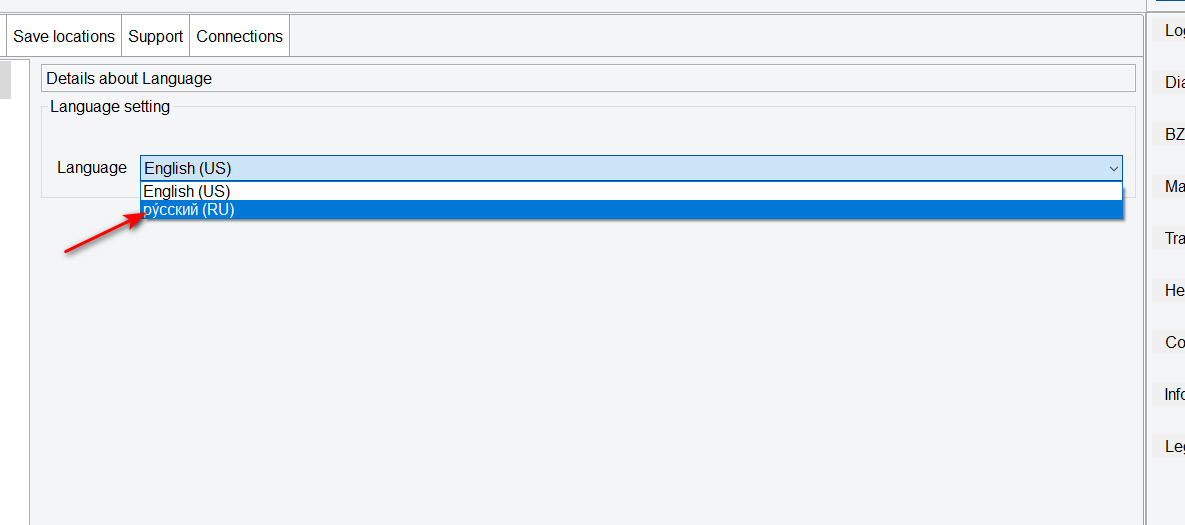
21. Нажимаем Кнопку Admin

22. Выбираем в строке Language язык Русский
23. Программа готова к использованию.